
Atualizado em: 25/10/2026
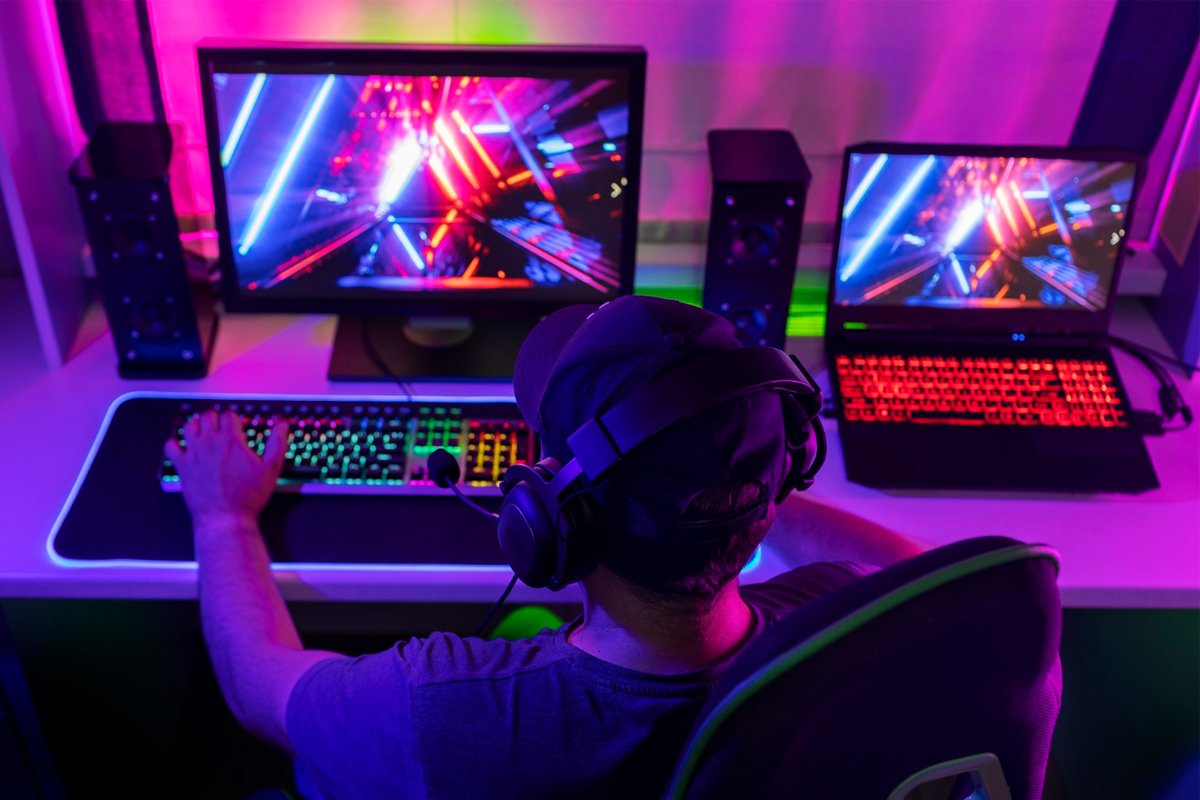
Montar um setup gamer para notebook é um jeito barato de jogar com mais conforto, menos calor e tela maior, sem trocar de máquina. Com cinco ou seis acessórios, o notebook vira uma estação de jogo em casa e continua portátil quando você precisa levar ele para a rua.
O problema é que a maioria dos guias por aí fala de PC gamer ou só indica produtos de uma marca. Aqui o foco é 100% no setup gamer para notebook: o que comprar primeiro, como ligar o monitor externo sem perder Hz (tem um detalhe no HDMI que muita gente não sabe), quais configurações do Windows mudar e três combinações de setup gamer notebook por orçamento, para você saber como montar setup gamer com notebook sem gastar errado.
📌 Como este guia foi feito: os dados dos produtos vêm das fichas técnicas dos fabricantes e de lojas e sites especializados, como KaBuM!, Pichau, Magazine Luiza, Canaltech e TechPowerUp. Não testamos os produtos pessoalmente. Quando uma informação não pôde ser confirmada em fonte confiável, ela ficou de fora.
🎮 Setup gamer para notebook: o que é e por que vale a pena
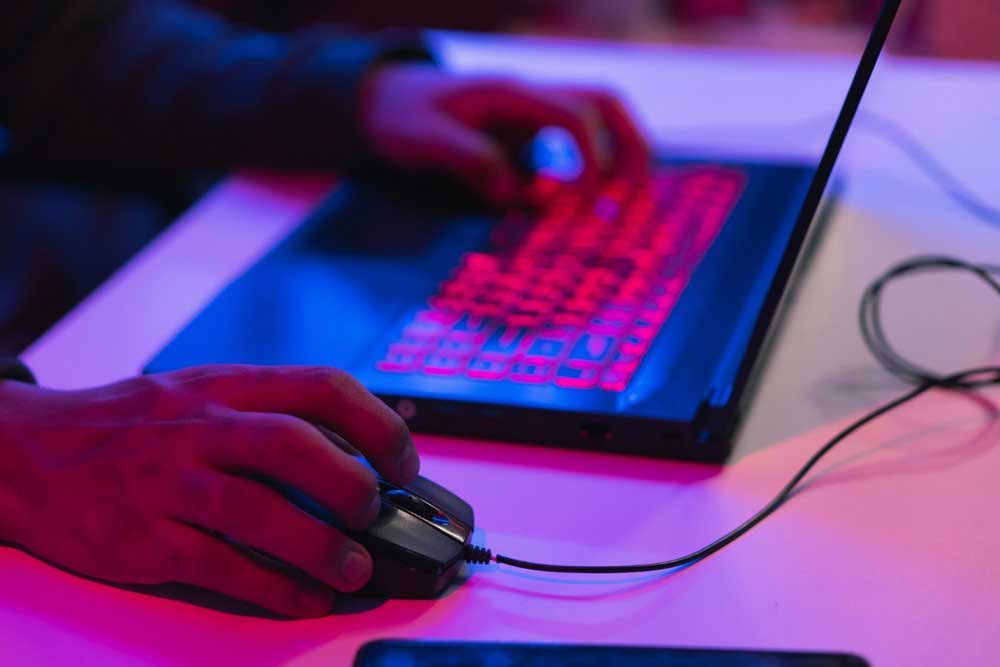
Um setup gamer para notebook é o conjunto de acessórios que tira o notebook do colo e transforma a mesa num lugar de jogo: base refrigerada ou suporte, mouse, teclado, headset e, se der, um monitor externo. Vale a pena porque resolve os três problemas mais comuns de quem joga no notebook: calor, postura ruim e tela pequena.
E você não está sozinho nessa. Os computadores, que incluem os notebooks, são a plataforma preferida de cerca de 21% dos jogadores brasileiros, segundo a Pesquisa Game Brasil 2026, publicada pelo Canaltech, 2026.
Um ano antes, esse número era 20,3%, de acordo com a PGB 2025, citada pelo Estado de Minas, 2025. Na mesma pesquisa, 75,3% dos entrevistados disseram jogar algum tipo de game, segundo o Omelete, 2026.
O notebook tem uma limitação que o PC de mesa não tem: tela, teclado e componentes ficam todos no mesmo lugar. Se a tela está na altura certa, o teclado fica alto demais. Se o teclado está confortável, você joga olhando para baixo. Os acessórios externos separam essas partes e deixam cada uma na posição certa.
Acessórios para notebook gamer: o que comprar primeiro
Na hora de escolher os acessórios para notebook gamer, a ordem que faz mais sentido é: primeiro o que melhora temperatura e postura, depois o que você usa o tempo todo (mouse e headset) e por último os itens mais caros (teclado e monitor).
Assim cada compra já melhora o jogo na hora, mesmo que você monte o seu setup gamer para notebook aos poucos.
| Acessório | Problema que resolve | Prioridade | Modelo deste guia |
|---|---|---|---|
| Base refrigerada | Calor e tela baixa | 🔴 Alta | C3Tech NBC-50BK |
| Mouse gamer | Touchpad impreciso | 🔴 Alta | Logitech G305 Lightspeed |
| Headset | Som baixo e microfone ruim | 🔴 Alta | Havit HV-H2002d |
| Teclado externo | Postura e desgaste do teclado do notebook | 🟡 Média | HyperX Alloy Core RGB |
| Monitor externo | Tela pequena e baixa | 🟡 Média | LG UltraGear 24GS60F-B |
| Controle sem fio | Jogos de corrida, futebol e ação | 🟢 Opcional | GameSir Nova Lite |
A tabela não é regra fixa. Se você só joga futebol ou corrida, por exemplo, o controle pode subir na lista e passar na frente do teclado.
❄️ Base refrigerada no setup gamer notebook: menos calor e tela mais alta
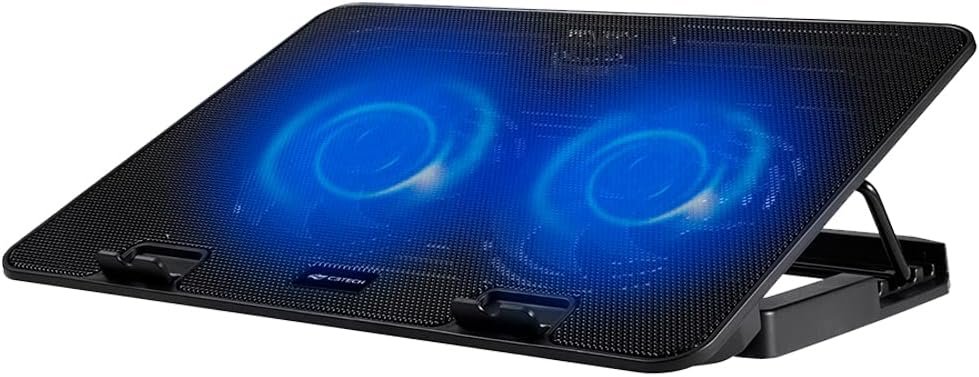
A base refrigerada faz duas coisas: levanta o notebook, o que melhora o ângulo da tela e a circulação de ar por baixo, e joga ar nas entradas de ventilação.
O quanto ela ajuda na temperatura depende do seu modelo, porque cada notebook puxa ar de um lugar diferente.
Mesmo assim, ela costuma ser a primeira peça de um setup gamer para notebook.
Antes de comprar, vire o notebook e veja onde ficam as grades de entrada de ar. Se elas estão embaixo, a base tem tudo para ajudar. Se o notebook puxa ar mais pelas laterais ou pelo teclado, o ganho principal vai ser a altura e o ângulo, não tanto a temperatura.
A C3Tech NBC-50BK é uma base simples e de preço baixo.
| Especificação | C3Tech NBC-50BK |
|---|---|
| Compatibilidade | Notebooks de 10″ a 15,6″ |
| Ventoinhas | 2 de 120 mm com LED azul |
| Velocidade | 3.000 RPM |
| Ruído | 20 dBA |
| Regulagem | 5 posições de altura |
| Alimentação | USB 2.0, com porta USB extra |
| Medidas e peso | 35 x 25 x 3 cm, 645 g |
Repara que a base usa uma porta USB do notebook, mas devolve outra porta USB na própria base. Na prática, você não perde conexão.
Um ponto de atenção: com 35 cm de comprimento, notebooks de 15,6″ mais largos podem ficar com uma parte para fora, algo que já foi relatado por um comprador na Magazine Luiza. Confira as medidas do seu notebook antes.
🖱️ Mouse para notebook gamer: com fio ou sem fio?
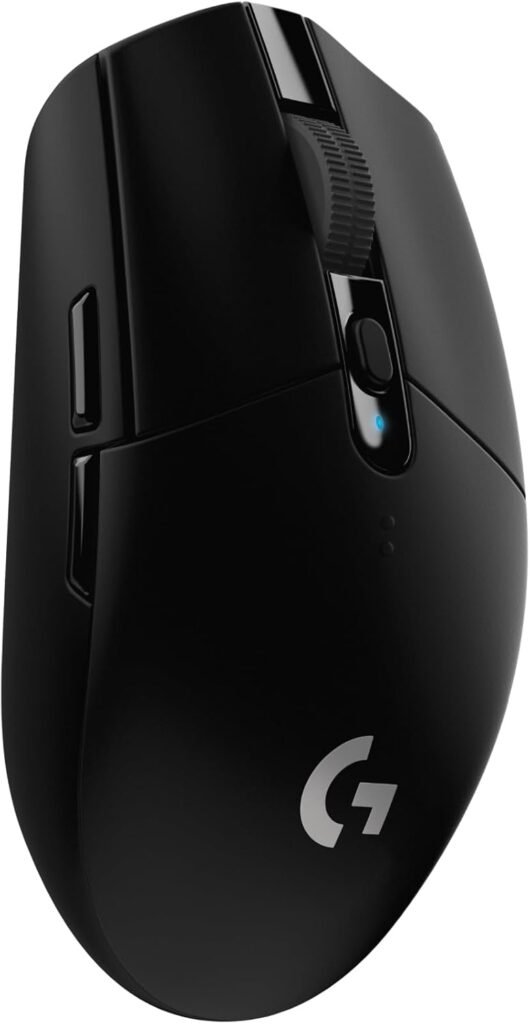
Para a maioria das pessoas, o mouse ideal num setup gamer notebook é um sem fio com receptor USB de 2,4 GHz.
Modelos gamer com essa conexão, como o G305, são feitos para ter resposta próxima à de um mouse com fio, e ainda deixam a mesa livre.
Para jogar, evite mouse que só conecta por Bluetooth, que costuma ter mais atraso.
O touchpad até serve para trabalho, mas em jogo de tiro ou estratégia ele limita muito.
Em qualquer setup gamer para notebook, um mouse com sensor óptico decente já muda a experiência. Um mouse gamer acrescenta ajuste de DPI (a sensibilidade) e botões extras que você pode programar.
O Logitech G305 Lightspeed é um mouse sem fio de entrada da Logitech G, com sensor de até 12.000 DPI e conexão LIGHTSPEED.
| Especificação | Logitech G305 Lightspeed |
|---|---|
| Sensor | HERO, de 200 a 12.000 DPI |
| Conexão | LIGHTSPEED sem fio, 1 ms |
| Autonomia | Até 250 horas com 1 pilha AA |
| Peso | 99 g |
| Botões | 6 programáveis |
| Memória interna | Até 5 níveis de DPI |
O “1 ms” é o tempo de resposta informado pela Logitech para a conexão sem fio. A desvantagem é que ele usa pilha AA e não tem bateria recarregável. Por outro lado, a pilha dura bastante e é fácil de achar.
Dica de notebook: ligue o receptor na porta USB do lado em que você usa o mouse, para o sinal ficar mais perto.
⌨️ Teclado externo para notebook gamer: vale a pena?
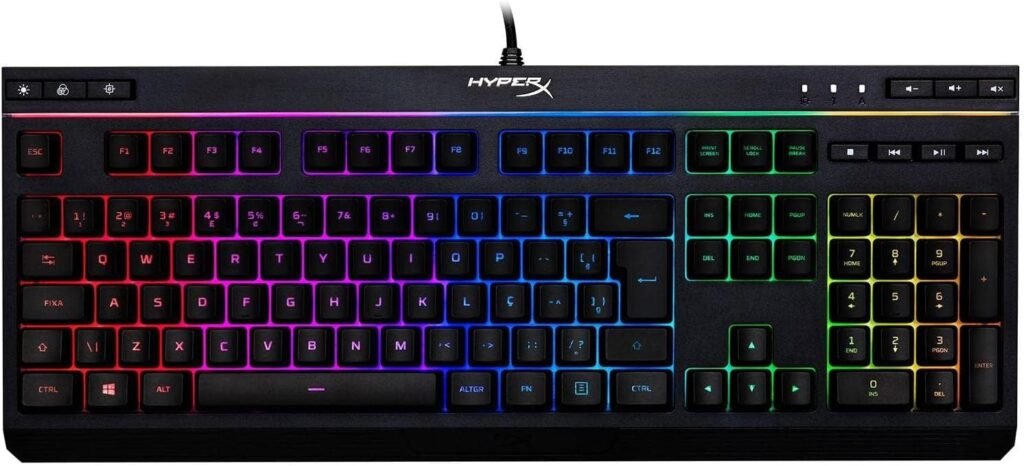
Vale, principalmente se o seu setup gamer para notebook tem base ou suporte.
Com o notebook mais alto e mais longe, o teclado embutido fica numa posição ruim para as mãos.
O teclado externo resolve isso e ainda poupa o teclado do notebook, que costuma ser caro e chato de trocar.
Outro motivo: em muitos notebooks, a área do teclado esquenta durante o jogo, porque os componentes ficam logo abaixo dela. Com teclado externo, as mãos ficam longe desse calor em partidas longas.
O HyperX Alloy Core RGB é um teclado de membrana, não mecânico, o que deixa o preço menor e o barulho mais baixo.
| Especificação | HyperX Alloy Core RGB |
|---|---|
| Tipo | Membrana |
| Layout | ABNT2 (tem Ç) |
| Taxa de resposta (polling) | 1.000 Hz |
| Anti-ghosting | Sim, multitecla |
| Iluminação | RGB em 5 zonas |
| Resistência a líquidos | Testado com até 120 ml |
| Extras | Modo de bloqueio do teclado |
A resistência a líquidos é um ponto bom para quem joga com copo do lado. Como limitação, ele é um teclado de tamanho completo, então ocupa mais espaço na mesa, e não tem software para personalizar a iluminação, segundo a análise do Profesional Review. Se a sua mesa for pequena, um modelo TKL (sem teclado numérico) pode encaixar melhor.
🎧 Headset para notebook gamer: como ligar na entrada certa
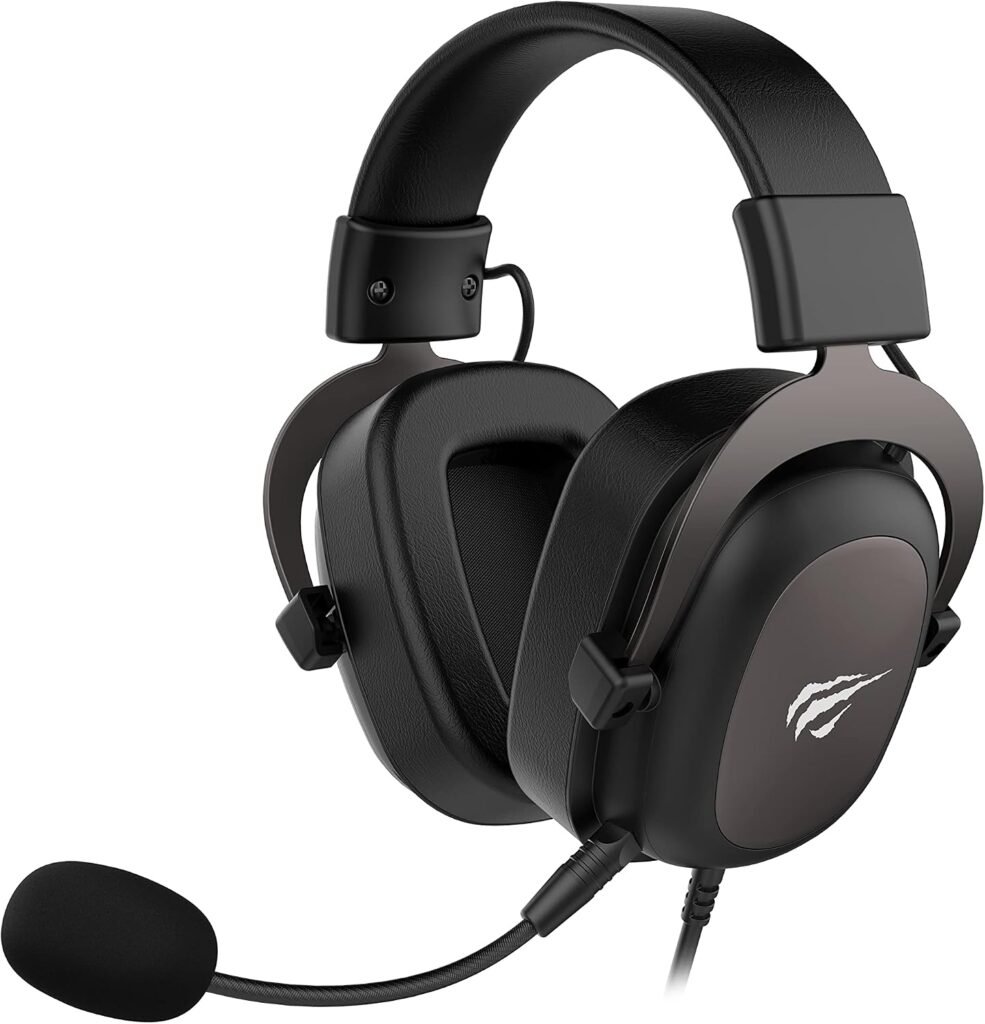
Para ligar o headset no seu setup gamer notebook, olhe as entradas de áudio.
Se houver uma única entrada (com desenho de fone e microfone juntos), basta ligar o headset P3 direto nela.
Se tiver duas entradas separadas, uma para fone e outra para microfone, você vai precisar de um adaptador Y de P3 para 2 P2.
Isso vale para o Havit HV-H2002d, que usa conector P3 de 3,5 mm. Ele ganhou popularidade no Brasil pelo custo-benefício, e os drivers de 53 mm são maiores que a média do mercado, que fica entre 40 mm e 50 mm, segundo o Canaltech.
| Especificação | Havit HV-H2002d |
|---|---|
| Alto-falantes | 53 mm |
| Resposta de frequência | 20 Hz a 20 kHz |
| Sensibilidade | 110 dB (±3 dB) |
| Impedância | 64 Ω (±15%) |
| Conexão | P3 de 3,5 mm |
| Cabo | 1,7 m |
| Microfone | Destacável |
Por ser com fio, ele não tem bateria para carregar nem atraso de conexão. O cuidado é com o cabo: no notebook, ele costuma sair pela lateral e pode ser puxado sem querer. Passe o fio por trás da base ou prenda com um organizador. Alguns anúncios incluem adaptador para PC e outros não, então confira na descrição.
🖥️ Monitor externo para notebook gamer: HDMI ou DisplayPort?
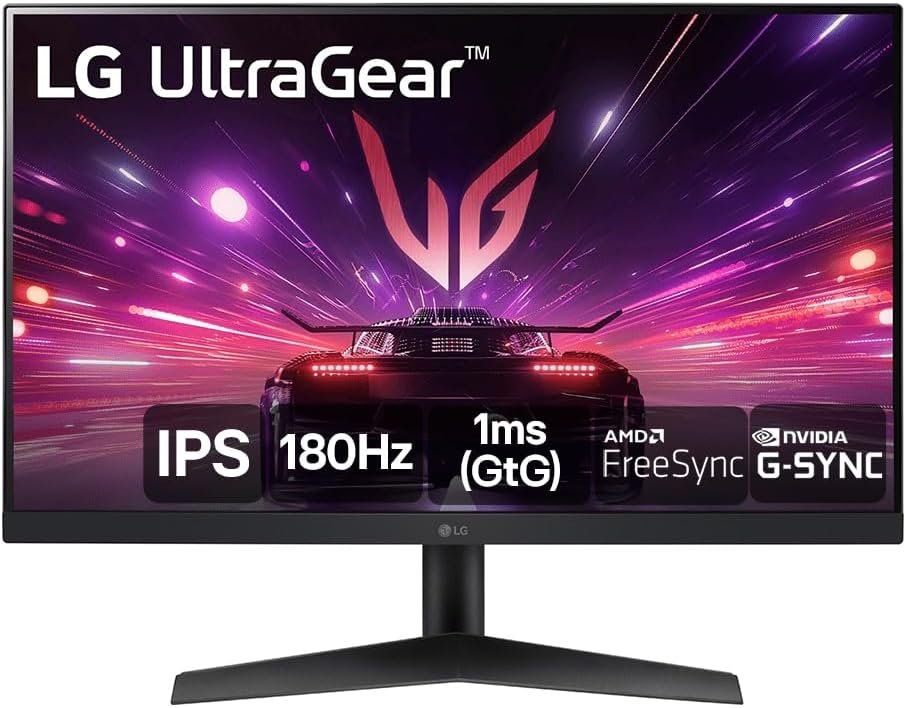
No setup gamer para notebook, a resposta depende do monitor e das portas do notebook.
No caso do LG UltraGear 24GS60F-B, a entrada HDMI chega a no máximo 144 Hz, e os 180 Hz só funcionam pelo DisplayPort, segundo a ficha do mesmo modelo na loja europeia Coolblue.
Como muitos notebooks só têm HDMI, o caminho para o DisplayPort costuma ser uma porta USB-C com saída de vídeo.
Essa é a parte que quase nenhum guia explica. Para saber se o seu USB-C manda vídeo, procure o símbolo de DisplayPort ou de Thunderbolt (um raio) ao lado da porta, ou confira no manual. Se tiver, um cabo USB-C para DisplayPort resolve. Se não tiver, use o HDMI mesmo: 144 Hz já é bem mais fluido que uma tela de 60 Hz.
| Especificação | LG UltraGear 24GS60F-B |
|---|---|
| Tela | 23,8″, Full HD (1920 x 1080), IPS |
| Taxa de atualização | 180 Hz (DisplayPort) / 144 Hz (HDMI) |
| Tempo de resposta | 1 ms (GtG) |
| Cores | HDR10, sRGB 99% (típico) |
| Sincronização | NVIDIA G-SYNC Compatible e AMD FreeSync |
| Entradas | 1 HDMI 2.0 e 1 DisplayPort 1.4 |
| Ajuste da base | Só inclinação |
Os dados vêm da página oficial da LG e de lojas que publicam a ficha completa. O Full HD também é a resolução mais usada por quem joga no PC: 52,59% dos usuários do Steam usam 1920 x 1080 como resolução principal, segundo a Steam Hardware Survey de janeiro de 2026, analisada pelo Multiplayer.it, 2026. É uma resolução mais leve que 1440p ou 4K, então fica mais fácil para a placa de vídeo do notebook manter muitos quadros por segundo.
Depois de ligar, o Windows nem sempre ativa a taxa máxima sozinho. No Windows 11, abra Configurações > Sistema > Tela, entre nas configurações avançadas de tela e escolha a maior taxa de atualização disponível. Os nomes podem mudar um pouco conforme a versão do Windows. E lembre: para aproveitar 144 Hz ou 180 Hz, o notebook precisa rodar o jogo perto dessa quantidade de quadros por segundo.
Como a base desse monitor só inclina, use um suporte ou uma caixa firme embaixo se quiser a tela mais alta. A OSHA, agência de segurança do trabalho dos EUA, recomenda deixar o topo da tela na altura dos olhos ou um pouco abaixo, a uma distância de 50 a 100 cm.
🕹️ Controle sem fio no setup gamer com notebook: quando faz sentido
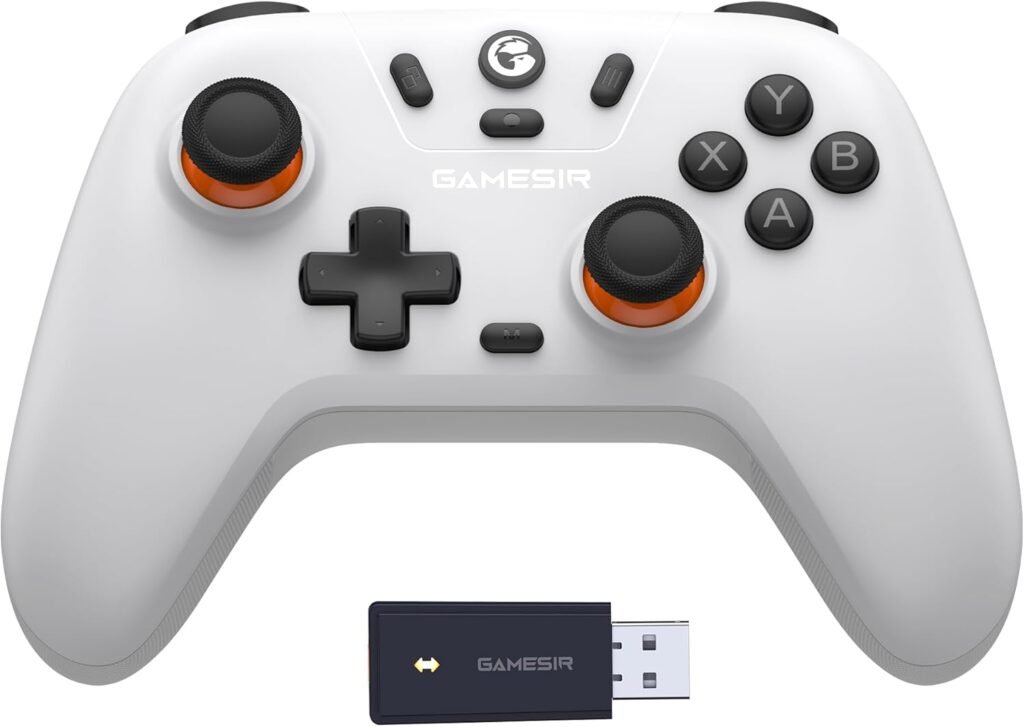
O controle faz sentido para jogos de corrida, futebol, luta, plataforma e ação em terceira pessoa.
Em tiro competitivo e estratégia, mouse e teclado continuam melhores. Muita gente deixa os dois no setup gamer para notebook e troca conforme o jogo.
O GameSir Nova Lite chama atenção por ter analógicos de efeito Hall, que usam ímãs para ler o movimento em vez de peças que se desgastam com o atrito.
Por isso eles sofrem bem menos com drift, aquele analógico que “anda sozinho”.
| Especificação | GameSir Nova Lite |
|---|---|
| Analógicos | Efeito Hall (anti-drift) |
| Conexão | 3 modos: 2,4 GHz, Bluetooth e cabo |
| Bateria | 600 mAh |
| Recursos | Turbo e vibração com 2 motores |
| Compatibilidade | PC, Steam, Android, iOS e Switch |
⚠️ Atenção aos gatilhos: o anúncio fala em gatilhos de efeito Hall. Pelas especificações oficiais, o Nova Lite original tem gatilhos analógicos comuns, e quem traz gatilhos Hall com trava é o sucessor, Nova 2 Lite. Confira o nome exato do modelo na página antes de comprar.
No notebook, prefira o modo 2,4 GHz com o receptor USB. Ele costuma dar menos trabalho para parear do que o Bluetooth.
🛠️ Como montar setup gamer com notebook: passo a passo
Montar o setup gamer para notebook costuma levar menos de uma hora. O segredo é seguir a ordem: primeiro posição e energia, depois tela, depois periféricos. Assim você não precisa desmontar nada para passar um cabo esquecido.
Passo 1: escolha o lugar do setup gamer com notebook
Deixe o notebook perto de uma tomada e use um filtro de linha de qualidade. Você vai ligar carregador, monitor e talvez a base, então uma régua com várias tomadas evita gambiarra.
Passo 2: posicione o notebook gamer na base ou no suporte
Coloque o notebook na base e ajuste a inclinação. Se for usar monitor externo, o notebook pode ficar de lado como segunda tela, ou fechado (veja as configurações mais abaixo).
Passo 3: conecte o monitor externo ao notebook gamer
Ligue o cabo: DisplayPort pelo USB-C, se o notebook tiver, ou HDMI. Aperte Windows + P e escolha “Somente segunda tela” para jogar só no monitor, ou “Estender” para usar as duas. Depois ajuste a taxa de atualização.
Passo 4: ligue os acessórios para notebook gamer
Coloque o receptor do mouse na porta mais próxima do mouse. Teclado e headset vão nas portas restantes. Se faltar porta, um hub USB ajuda.
Passo 5: organize os cabos do setup gamer notebook
Passe os fios por trás da mesa e prenda com abraçadeiras ou velcro. Cabo solto na frente atrapalha o movimento do mouse e pode derrubar o notebook.
Passo 6: teste o setup gamer com notebook antes de jogar
Abra um jogo leve e confira se o som sai no headset, se o microfone funciona e se o monitor está na taxa de atualização certa.
⚙️ Configurações do Windows para o setup gamer notebook
Três ajustes fazem diferença: jogar sempre na tomada, mandar o jogo usar a placa de vídeo dedicada e, se for usar só o monitor, deixar o notebook ligado com a tampa fechada. Nenhum deles custa nada, e todos valem para qualquer setup gamer para notebook.
Jogue na tomada. Na bateria, o notebook corta desempenho para economizar. Em notebooks com placa NVIDIA que trazem o recurso BatteryBoost, o padrão é limitar o jogo a 30 FPS quando o carregador está desligado, como explica o suporte da Acer sobre os notebooks Predator. Use sempre o carregador original.
Use a placa dedicada. Em notebooks com dois processadores gráficos, o Windows às vezes roda o jogo no gráfico integrado, que é mais fraco. No Windows 11, vá em Configurações > Sistema > Tela > Gráficos (o caminho muda um pouco entre versões), adicione o jogo e escolha “Alto desempenho”. Segundo o Pureinfotech, essa preferência do Windows tem prioridade sobre os ajustes globais dos painéis da NVIDIA e da AMD.
Tampa fechada. Abra o Painel de Controle, entre em Opções de Energia, clique em “Escolher a função do fechamento da tampa” e selecione “Nada a fazer” na coluna “Conectado”. Se perceber que o notebook esquenta mais com a tampa fechada, volte a jogar com ela aberta.
💰 Setup gamer notebook por orçamento: 3 combinações
Dá para montar o setup gamer para notebook em três níveis, começando pelo que resolve os maiores problemas e somando peças com o tempo. Os preços não aparecem aqui porque mudam com frequência, então compare na Amazon e no Mercado Livre antes de fechar.
| Nível | O que entra | Para quem é |
|---|---|---|
| 🟢 Básico | Base C3Tech NBC-50BK + Mouse Logitech G305 + Headset Havit HV-H2002d | Quem quer resolver calor, mira e som primeiro |
| 🟡 Intermediário | Básico + Teclado HyperX Alloy Core RGB + Controle GameSir Nova Lite | Quem joga por horas e alterna entre gêneros |
| 🔴 Completo | Intermediário + Monitor LG UltraGear 24GS60F-B | Quem quer uma experiência parecida com a de um PC de mesa |
💡 Dica: se o orçamento estiver apertado, o monitor pode esperar. Os itens do nível básico são os que mais mudam o dia a dia de quem joga no notebook.
⚠️ Erros comuns ao montar o setup gamer para notebook
Os erros mais comuns no setup gamer para notebook são simples e fáceis de evitar: jogar na bateria, esquecer de ajustar os Hz do monitor e tapar a ventilação. Veja a lista completa:
- Jogar na bateria: o notebook reduz a potência para economizar energia e o desempenho cai.
- Monitor travado em 60 Hz: muita gente compra um monitor de 144 Hz ou 180 Hz e nunca troca a taxa no Windows.
- Notebook em cima da cama ou de almofada: o tecido tapa as entradas de ar e o notebook esquenta muito mais.
- Comprar base sem medir o notebook: confira se o tamanho da base combina com o do seu modelo.
- Mouse por Bluetooth em jogo competitivo: prefira o receptor USB de 2,4 GHz.
- Cabos soltos na frente da mesa: atrapalham o mouse e aumentam o risco de puxar o notebook.
❓ Perguntas frequentes sobre setup gamer para notebook
Separamos as dúvidas que mais aparecem de quem está montando o primeiro setup gamer para notebook. As respostas são diretas e baseadas nas fichas técnicas e fontes citadas ao longo do guia.
Depende do modelo. A base ajuda mais quando o notebook puxa ar por baixo, porque as ventoinhas sopram direto nas entradas. Se a entrada de ar fica nas laterais ou no teclado, o ganho de temperatura é menor, mas você ainda ganha altura, inclinação e espaço para o ar circular. Vire o notebook e veja onde ficam as grades antes de comprar.
Em geral, não. Jogar só no monitor externo, na mesma resolução da tela do notebook, exige um esforço parecido da placa de vídeo. O que pesa é aumentar a resolução ou rodar coisas nas duas telas ao mesmo tempo. Para não perder desempenho, use “Somente segunda tela” no atalho Windows + P e mantenha o jogo em 1920 x 1080.
Pode, mas o desempenho cai. Para economizar energia, o notebook reduz a potência, e em modelos NVIDIA com BatteryBoost o padrão é limitar o jogo a 30 FPS. Além disso, a bateria acaba rápido em jogo pesado. Para jogar de verdade, deixe sempre o carregador original ligado na tomada durante as partidas.
Dá, mas com a expectativa certa. Base, mouse, teclado e headset melhoram conforto e postura em qualquer notebook, mas não aumentam o desempenho gráfico. Com gráfico integrado, foque em jogos mais leves e em resolução mais baixa. Um monitor de 180 Hz só faz diferença se o notebook conseguir rodar o jogo com muitos quadros por segundo.
Não. O teclado mecânico tem toque mais firme e costuma durar mais, mas um bom teclado de membrana com anti-ghosting e polling de 1.000 Hz, como o HyperX Alloy Core RGB, atende bem a maioria dos jogos. O mais importante é ter um teclado externo, para tirar as mãos do notebook e melhorar a postura.
Funciona na maioria. Notebooks com uma única entrada combinada de fone e microfone aceitam o P3 direto. Se o seu tiver duas entradas separadas, use um adaptador Y de P3 para 2 P2, senão o microfone não funciona. Notebooks sem entrada de áudio precisam de um adaptador de som USB.
Comece pelos que resolvem os problemas mais comuns: base refrigerada ou suporte, para calor e altura da tela, mouse, para mirar melhor que no touchpad, e headset, para som e microfone. Teclado externo, monitor e controle podem vir depois. Essa ordem permite montar o setup aos poucos, sem gastar com peças que ainda não fazem diferença no seu jogo.
Dá. No Painel de Controle, abra Opções de Energia, clique em “Escolher a função do fechamento da tampa” e selecione “Nada a fazer” com o notebook conectado. Depois disso, ele continua ligado com a tampa fechada. Se notar que ele esquenta mais assim, volte a jogar com a tampa aberta e use a tela do notebook como segunda tela.
✅ Setup gamer para notebook: como montar o seu do jeito certo (resumo e checklist)
Um bom setup gamer para notebook começa pelo básico: base refrigerada, mouse e headset. Depois vêm os outros acessórios para notebook gamer: teclado externo, monitor e controle. Com essas peças, você joga com mais conforto, menos calor e tela maior, sem trocar de notebook.
E o que mais faz diferença não custa nada: jogar na tomada, usar a placa dedicada e conferir os Hz do monitor. Os acessórios entram para resolver postura, mira e som. Antes de começar a jogar, passe por este checklist:
- Notebook ligado na tomada durante o jogo
- Base ou suporte com as entradas de ar livres
- Receptor do mouse na porta USB mais próxima
- Headset na entrada certa (combinada ou com adaptador Y)
- Monitor na taxa máxima (180 Hz no DisplayPort, 144 Hz no HDMI, no caso do LG 24GS60F-B)
- Jogo configurado para usar a placa dedicada
- Cabos organizados por trás da mesa
📢 Transparência: Este artigo contém links de afiliado (Amazon e Mercado Livre). Ao comprar por esses links, você ajuda a manter nosso conteúdo gratuito, sem pagar nada a mais por isso. Os links levam às páginas dos produtos citados, e a escolha final é sempre sua. Preços e disponibilidade mudam com frequência, então confira na página antes de comprar.
Aviso das imagens de produto: As imagens dos produtos exibidas neste artigo são de propriedade intelectual de seus respectivos fabricantes, utilizadas apenas para fins ilustrativos.
📚 Referências consultadas
- Pesquisa Game Brasil 2026: PC gamer vive “Nova Era de Ouro” no país (Canaltech)
- Pesquisa Game Brasil 2026 destaca preocupação com IA nos jogos (Omelete)
- O mercado de games no Brasil (Estado de Minas)
- Steam Hardware Survey: resolução 1080p (Multiplayer.it)
- Computer Workstations eTool: Monitors (OSHA)
- LG 24GS60F-B Gaming Monitor (LG)
- LG UltraGear 24GS60F-B: avaliações e especificações (Coolblue)
- Mouse Gamer Logitech G305 (Pichau)
- Teclado Gamer HyperX Alloy Core RGB (KaBuM!)
- HyperX Alloy Core RGB Review (Profesional Review)
- Headset Gamer Havit HV-H2002D (KaBuM!)
- Headset gamer Havit H2002D (Canaltech)
- Base Refrigerada C3Tech NBC-50BK (Magazine Luiza)
- GameSir Unveils the Nova Lite Gaming Controller (TechPowerUp)
- GameSir Nova 2 Lite (iFixit)
- Limite de 30 FPS na bateria com BatteryBoost (Suporte Acer)
- How to set default GPU for apps on Windows 11 (Pureinfotech)
- Como montar um setup gamer: guia completo para iniciante (Comfy)
- Itens para montar um setup gamer com notebook gastando pouco (Fortrek)
- Monte seu setup gamer HP completo (HP)



1 Comentário
Os Comentários estão Encerrados.