Atualizado em: 27/04/2026
Você está montando um PC, comprando um notebook novo ou simplesmente tentando entender o que significam essas três siglas que aparecem em toda loja de informática? HDD, SSD e NVMe são os três tipos de armazenamento mais comuns do mercado — e escolher o errado pode fazer seu computador ser lento por anos ou fazer você gastar mais do que precisa.
Neste guia completo, você vai entender qual tipo de armazenamento escolher para o seu caso específico: gamer, estudante, home office, criador de conteúdo ou usuário casual. Sem jargão desnecessário, com velocidades reais e um guia prático de decisão no final.
⏱️ Tempo de leitura estimado: 15 minutos
Qual Tipo de Armazenamento Escolher: Entendendo as Diferenças Fundamentais
Antes de comparar velocidades e preços, é útil entender o que cada tecnologia é e por que existem três opções tão diferentes no mercado.
🧑🏫 Explicação simples: O armazenamento do seu computador é como o armário onde você guarda seus arquivos, programas e o sistema operacional. Existem três tipos de armário: um antigo com gavetas mecânicas (HDD), um moderno com prateleiras eletrônicas (SSD) e um ultramoderno conectado diretamente à CPU por uma via expressa (NVMe). Cada um tem velocidade e preço diferentes — e cada um serve melhor para uma situação.
O Que é HDD (Hard Disk Drive)?
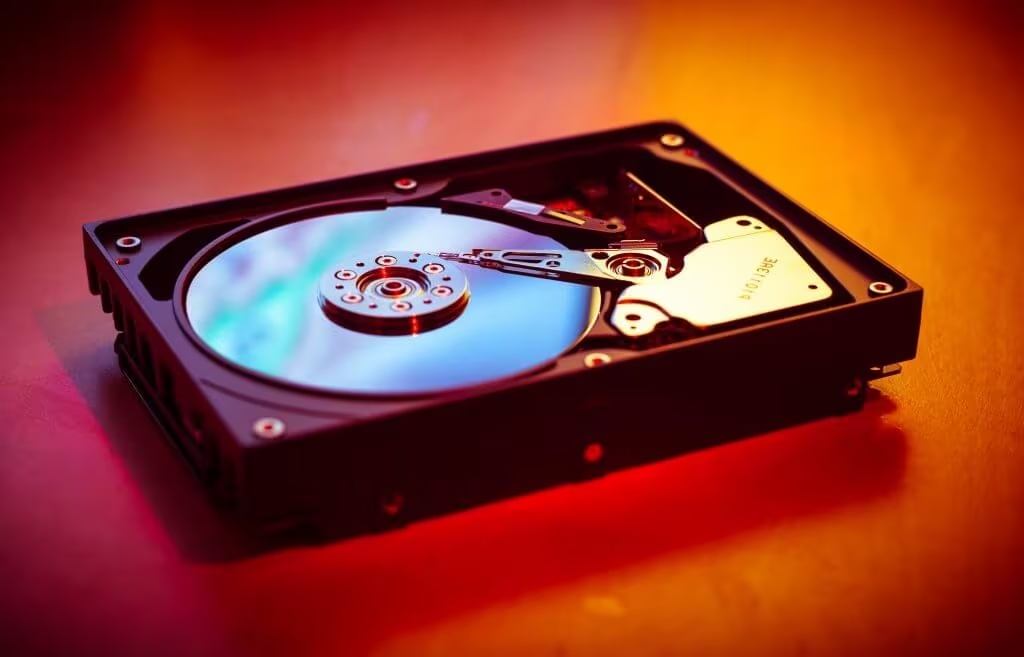
O HDD, ou disco rígido, é a tecnologia mais antiga dos três. Dentro dele existem discos magnéticos que giram fisicamente — como um velho toca-discos — e uma cabeça de leitura que se move para acessar os dados.
🧑🏫 Analogia: Imagine um arquivo físico de escritório com pastas e gavetas. Para encontrar um documento, você precisa abrir a gaveta certa, passar pelas pastas e pegar o papel. É eficaz, mas leva tempo — especialmente se o arquivo for grande e cheio de documentos.
Características do HDD:
- Partes mecânicas em movimento constante
- Velocidade limitada pela rotação do disco (5.400 RPM ou 7.200 RPM)
- Maior capacidade por menor preço do mercado
- Sensível a choques e quedas (as peças mecânicas podem se danificar)
- Gera mais calor e consome mais energia
O Que é SSD (Solid State Drive)?
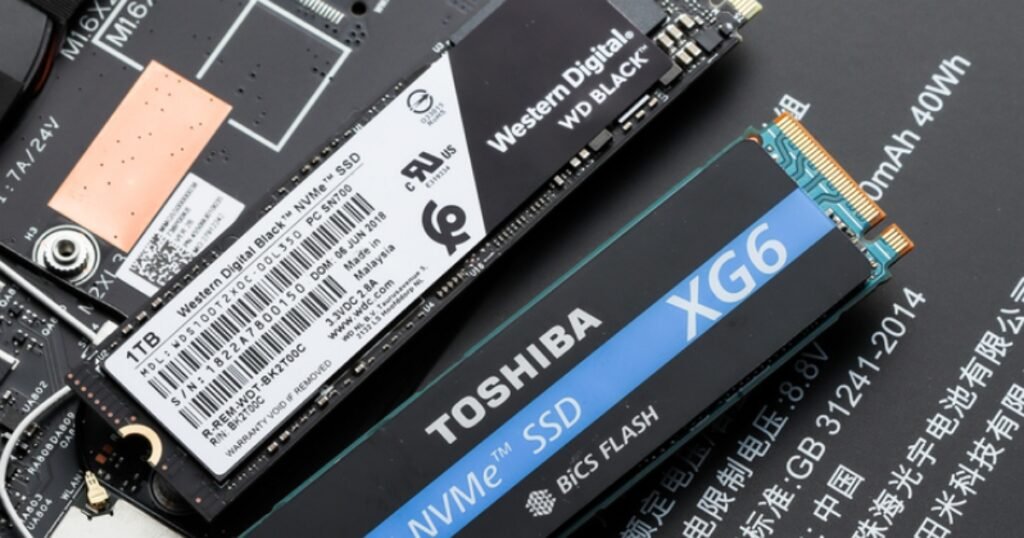
O SSD substituiu as peças mecânicas por chips de memória flash — o mesmo tipo de memória usado em pendrives, só que muito mais rápido e durável. Sem partes móveis, o acesso aos dados é quase instantâneo.
🧑🏫 Analogia: Agora imagine que em vez de um arquivo físico com gavetas, você tem tudo organizado digitalmente num tablet. Encontrar qualquer documento é quase imediato — você não precisa “mover” nada fisicamente. É muito mais rápido e silencioso.
Características do SSD:
- Sem partes mecânicas — mais silencioso e resistente
- Velocidade de leitura e gravação muito superior ao HDD
- Menor consumo de energia
- Mais caro por GB do que o HDD
- Disponível em diferentes formatos físicos (mais sobre isso abaixo)
O Que é NVMe (Non-Volatile Memory Express)?
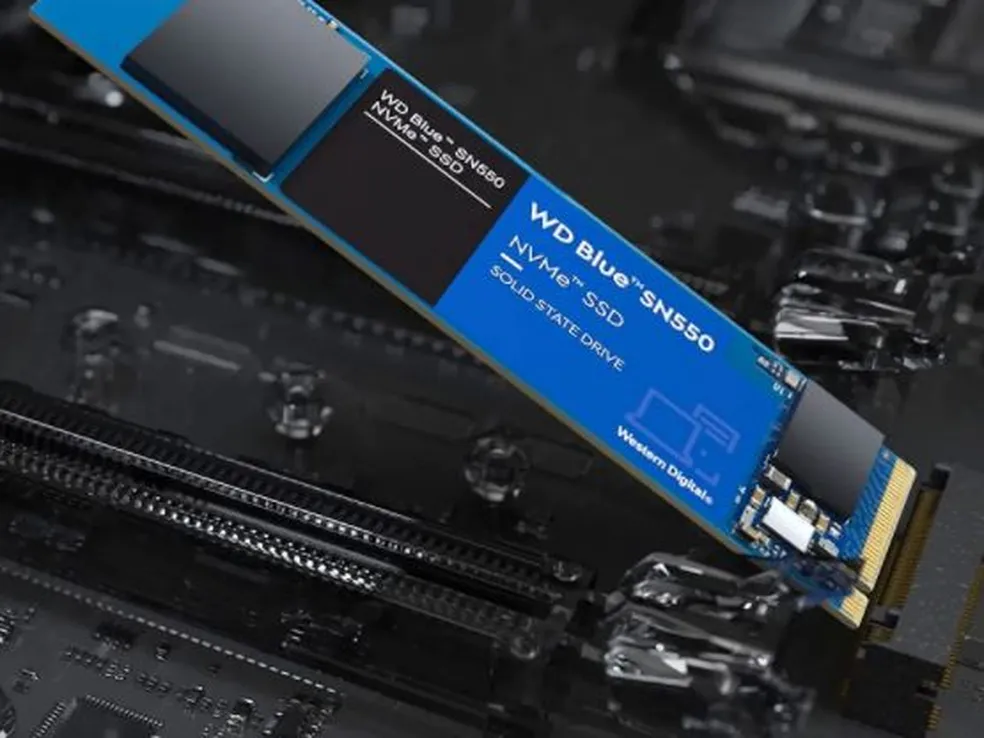
O NVMe não é exatamente um tipo diferente de armazenamento físico — é um protocolo de comunicação que permite que SSDs se comuniquem com o processador por meio da via PCIe (a mesma usada por placas de vídeo), em vez da interface SATA mais lenta. O resultado é velocidade radicalmente superior.
🧑🏫 Analogia: Se o HDD é um arquivo físico e o SSD é um tablet, o NVMe é como ter o tablet conectado diretamente ao seu cérebro — sem nenhum intermediário. A informação chega na velocidade do pensamento. É a conexão mais direta e rápida possível entre o armazenamento e o processador.
Características do NVMe:
- Comunica-se com a CPU via PCIe, sem passar pela interface SATA
- Velocidades de leitura que chegam a 7.000 MB/s nos modelos mais rápidos
- Formato físico mais comum: M.2 (um pequeno cartão que encaixa direto na placa-mãe)
- Mais caro por GB do que SSDs SATA
- Exige placa-mãe compatível com slot M.2 PCIe/NVMe
⚡ Velocidades Reais: HDD vs SSD vs NVMe em Números
Para saber qual tipo de armazenamento escolher, nada mais útil do que ver os números reais lado a lado. Uma das maiores lacunas dos conteúdos sobre esse tema é a ausência de dados concretos de velocidade — veja a comparação completa abaixo:
| Tecnologia | Leitura Sequencial | Gravação Sequencial | IOPS (aleatório) | Latência |
|---|---|---|---|---|
| HDD 7.200 RPM | 80–160 MB/s | 80–160 MB/s | ~100 IOPS | ~10 ms |
| SSD SATA | 500–560 MB/s | 450–530 MB/s | ~90.000 IOPS | ~0,1 ms |
| NVMe PCIe 3.0 | 2.000–3.500 MB/s | 1.500–3.000 MB/s | ~500.000 IOPS | ~0,02 ms |
| NVMe PCIe 4.0 | 5.000–7.000 MB/s | 4.000–6.500 MB/s | ~1.000.000 IOPS | ~0,01 ms |
🧑🏫 O que esses números significam na prática?
- MB/s (megabytes por segundo): Velocidade de transferência de arquivos grandes. Um SSD SATA é ~4x mais rápido que um HDD, e um NVMe PCIe 4.0 é ~12x mais rápido que o SSD SATA.
- IOPS: Quantas operações pequenas o disco faz por segundo. É o que determina a velocidade de abrir programas, carregar o sistema e responder a múltiplas tarefas ao mesmo tempo.
- Latência: O tempo de resposta. Um HDD leva ~10 milissegundos para começar a responder; um NVMe leva ~0,01 ms — mil vezes mais rápido.
Na prática, o que você sente:
| Tarefa | HDD | SSD SATA | NVMe |
|---|---|---|---|
| Iniciar o Windows | 45–90 segundos | 10–15 segundos | 8–12 segundos |
| Abrir um jogo pesado | 60–120 segundos | 15–30 segundos | 10–20 segundos |
| Transferir 10 GB de arquivos | ~2 minutos | ~20 segundos | ~3–8 segundos |
| Abrir o navegador | 3–5 segundos | Menos de 1 segundo | Menos de 1 segundo |
| Copiar projeto de vídeo 4K (50 GB) | ~8–10 minutos | ~1,5 minuto | ~10–20 segundos |
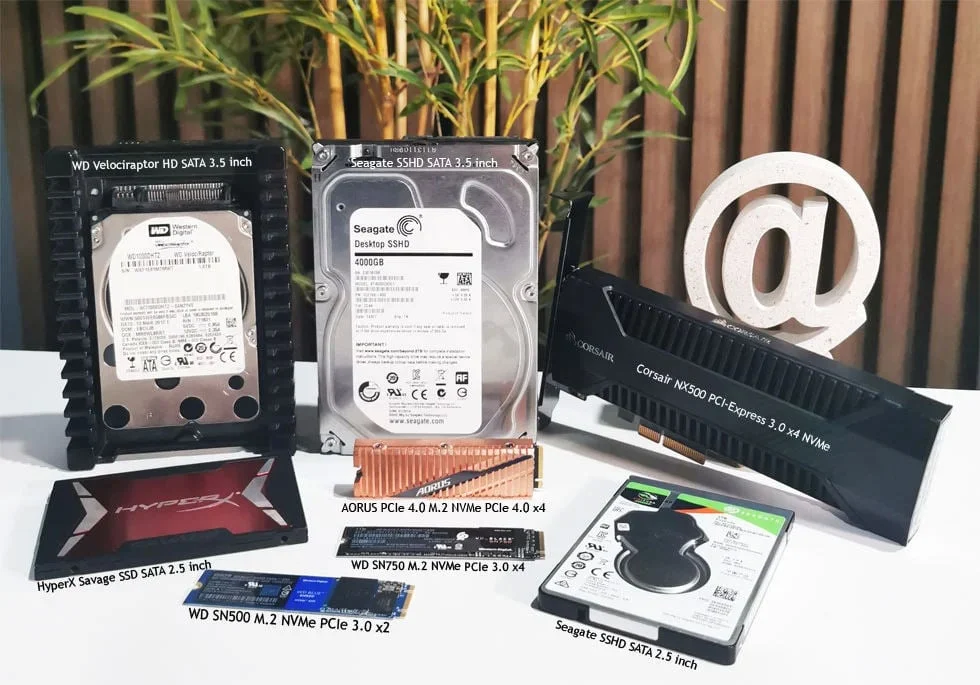
📦 Formatos Físicos: M.2, 2.5″ e 3.5″ — O Que Significa Cada Um
Outro ponto fundamental ao decidir qual tipo de armazenamento escolher é entender os formatos físicos. O tipo de tecnologia (HDD, SSD, NVMe) é diferente do tamanho e formato físico do disco — e entender os dois é essencial para não comprar algo que não encaixa no seu computador.
🧑🏫 Explicação simples: É como escolher um carregador de celular — além de saber se é rápido ou lento (a tecnologia), você precisa saber qual ponta encaixa no seu aparelho (o formato físico). Um SSD NVMe M.2 não cabe no mesmo lugar que um SSD SATA 2.5″.
📊 Tabela de Formatos Físicos de Armazenamento
| Formato | Tamanho | Compatível com | Tecnologia Suportada |
|---|---|---|---|
| 3.5″ (polegadas) | Grande, cabe em gabinetes desktop | Desktops com baia 3.5″ | HDD |
| 2.5″ (polegadas) | Médio, cabe em notebooks e desktops | Notebooks, desktops com adaptador | HDD, SSD SATA |
| M.2 2280 | Pequeno cartão (22 x 80 mm) | Placa-mãe com slot M.2 | SSD SATA ou NVMe — depende do slot! |
| PCIe (placa de expansão) | Placa que encaixa no slot PCIe | Desktops com slot PCIe livre | NVMe de alta performance |
⚠️ Atenção importante — M.2 não é sinônimo de NVMe! O slot M.2 é apenas o formato físico do conector. Ele pode aceitar SSDs SATA (mais lentos) ou SSDs NVMe (mais rápidos), dependendo do modelo da placa-mãe. Antes de comprar um SSD M.2, verifique no manual da sua placa-mãe se o slot suporta NVMe (PCIe) ou apenas SATA — a diferença de velocidade é enorme.
👤 Qual Tipo de Armazenamento Escolher por Perfil de Uso
Essa é a seção mais prática do guia. Em vez de falar sobre tecnologia no abstrato, veja a recomendação direta para o seu perfil:
🎮 Perfil Gamer
Recomendação: SSD NVMe como disco principal + HDD como armazenamento secundário (opcional)
Jogos modernos se beneficiam enormemente de SSDs — tempos de carregamento menores, instalação mais rápida e, em alguns títulos como os que usam DirectStorage, a velocidade do NVMe é explorada diretamente. Um NVMe PCIe 3.0 de 500 GB a 1 TB para o sistema e os jogos principais é a escolha ideal. Se você tem uma biblioteca grande, um HDD de 2 TB para jogos que não joga com frequência resolve com custo baixo.
| O que instalar no NVMe | O que pode ficar no HDD |
|---|---|
| Windows / Sistema Operacional | Jogos antigos ou pouco jogados |
| Jogos que joga ativamente | Gravações de gameplay |
| Programas de uso frequente | Backups locais |
📚 Perfil Estudante
Recomendação: SSD SATA 2.5″ ou NVMe de entrada (dependendo do orçamento)
Para estudantes, o ganho mais importante é o tempo de inicialização do sistema e a abertura de aplicativos. Um SSD SATA já transforma completamente a experiência em relação a um HDD. Se o orçamento permitir, um NVMe de entrada (PCIe 3.0) custa pouco mais e entrega performance significativamente melhor.
🏠 Perfil Home Office
Recomendação: SSD SATA ou NVMe de entrada + armazenamento em nuvem ou HDD externo para backups
Quem trabalha em casa precisa de um sistema responsivo para videoconferências, planilhas e documentos. Um SSD já resolve. O ponto crítico para home office é ter uma estratégia de backup confiável — um HDD externo de 1–2 TB para backups locais combinado com serviço de nuvem é a combinação mais segura.
🎥 Perfil Criador de Conteúdo (Vídeo, Design, Foto)
Recomendação: NVMe PCIe 4.0 como disco principal + HDD de alta capacidade para arquivos brutos
Edição de vídeo em 4K, render de projetos e manipulação de arquivos RAW de fotografia são tarefas que exigem velocidade de leitura e gravação constante. O NVMe PCIe 4.0 faz diferença real aqui — especialmente ao trabalhar com projetos grandes diretamente do disco. Um HDD de 4–8 TB para guardar o acervo bruto completa a configuração com custo razoável.
💼 Perfil Usuário Casual (Redes Sociais, Streaming, Navegação)
Recomendação: SSD SATA — sem necessidade de NVMe
Para uso básico, a diferença entre um SSD SATA e um NVMe é praticamente imperceptível no dia a dia. O SSD SATA já entrega inicialização rápida, boa responsividade e durabilidade — sem necessidade de gastar mais em NVMe.
🔀 A Estratégia Ideal: Combinar os Três Tipos
Depois de entender qual tipo de armazenamento escolher para cada necessidade, a estratégia mais inteligente para quem tem um desktop é combinar os três tipos — cada um no lugar onde faz mais sentido:
| Disco | Tipo | O que armazenar | Por quê |
|---|---|---|---|
| Disco 1 (menor, mais rápido) | NVMe 500 GB–1 TB | Sistema Operacional + programas principais | Máxima velocidade no uso diário |
| Disco 2 (médio) | SSD SATA 1–2 TB | Jogos, projetos em andamento, arquivos de trabalho | Boa velocidade com mais espaço |
| Disco 3 (grande, mais barato) | HDD 2–8 TB | Fotos antigas, vídeos, backups, arquivos frios | Grande capacidade com baixo custo por GB |
Essa configuração usa cada tecnologia onde ela faz mais sentido — velocidade onde importa, capacidade onde precisa, e economia onde é possível.
💰 Comparativo de Preço por GB no Brasil (2026)
Os preços variam com o tempo, mas a relação de custo entre as tecnologias é consistente:
| Tecnologia | Faixa de Preço por GB | Exemplo de Produto |
|---|---|---|
| HDD 3.5″ (desktop) | R$ 0,08 – R$ 0,15/GB | HDD 4 TB ≈ R$ 350–550 |
| HDD 2.5″ (notebook) | R$ 0,15 – R$ 0,25/GB | HDD 1 TB ≈ R$ 180–250 |
| SSD SATA 2.5″ | R$ 0,35 – R$ 0,60/GB | SSD 1 TB ≈ R$ 350–550 |
| SSD NVMe PCIe 3.0 | R$ 0,40 – R$ 0,70/GB | NVMe 1 TB ≈ R$ 400–650 |
| SSD NVMe PCIe 4.0 | R$ 0,55 – R$ 1,00/GB | NVMe 1 TB ≈ R$ 550–900 |
💡 Observação: Os preços acima são referências gerais de mercado para 2026 e podem variar entre lojas e marcas. Consulte sempre o preço atual antes de comprar.
🛡️ Durabilidade e Confiabilidade: Qual Dura Mais?
Saber qual tipo de armazenamento escolher também envolve entender quanto tempo cada tecnologia dura e o quão confiável ela é no dia a dia. Cada tipo tem pontos fortes e limitações diferentes em termos de vida útil:
| Critério | HDD | SSD SATA | NVMe |
|---|---|---|---|
| Resistência a quedas/choques | ❌ Baixa (partes móveis) | ✅ Alta | ✅ Alta |
| Vida útil média | 3–5 anos de uso intenso | 5–10 anos | 5–10 anos |
| Ciclos de escrita | Sem limite por software — falha por desgaste mecânico ao longo do tempo | TBW definido pelo fabricante (veja nota abaixo) | TBW definido pelo fabricante (veja nota abaixo) |
| Silêncio | ❌ Faz barulho | ✅ Silencioso | ✅ Silencioso |
| Temperatura de operação | Mais quente | Mais frio | Pode aquecer em uso intenso |
| Recuperação de dados em falha | Mais cara, mas possível | Mais difícil e cara | Mais difícil e cara |
🧑🏫 O que é TBW? TBW significa Terabytes Written — o total de dados que você pode gravar no disco ao longo de toda sua vida útil. O valor varia bastante: SSDs consumer de 1 TB costumam ter TBW entre 300 e 600 TB, enquanto modelos enterprise chegam a 1.200 TB ou mais. Para um usuário doméstico comum que grava em média 10 GB por dia, até o TBW mais conservador representa décadas de uso. Consulte sempre as especificações do modelo específico que você está comprando para conhecer o TBW exato.
❓ Perguntas Frequentes sobre Qual Tipo de Armazenamento Escolher
Sim, e é altamente recomendado para desktops. Você instala o Windows e os programas no SSD ou NVMe (para velocidade máxima) e usa o HDD para guardar arquivos grandes como fotos, vídeos e backups. A maioria das placas-mãe de desktop suporta múltiplos discos simultaneamente sem nenhuma configuração especial.
Verifique no manual da sua placa-mãe ou no site do fabricante se ela possui um slot M.2 com suporte a PCIe/NVMe. Algumas placas-mãe antigas têm slot M.2 mas aceitam apenas SSDs SATA — não NVMe. A especificação correta aparece como “M.2 PCIe” ou “M.2 NVMe”. Se a especificação diz apenas “M.2 SATA”, o slot não suporta NVMe.
É uma das melhores atualizações que você pode fazer em um notebook antigo. A diferença de velocidade é enorme — um notebook com HDD que leva 60 segundos para iniciar pode passar a iniciar em 12 segundos com um SSD SATA. O custo é relativamente baixo (a partir de R$ 200–300 para 500 GB) e a instalação é simples. Se o notebook tem slot M.2, um NVMe de entrada entrega ainda mais performance.
Não diretamente. O NVMe não aumenta os quadros por segundo (FPS) em jogos, pois o desempenho gráfico depende da GPU e CPU, não do armazenamento. O que o NVMe melhora são os tempos de carregamento de fases e mundos, e a eliminação de engasgos causados por stuttering de carregamento em jogos de mundo aberto. Em títulos com DirectStorage (tecnologia que permite à GPU carregar dados diretamente do NVMe), a diferença pode ser ainda mais perceptível.
Sim — para armazenamento secundário e backups. Como disco principal do sistema, o HDD está obsoleto — a experiência com qualquer SSD é radicalmente melhor. Mas como “depósito” de dados com bom custo por GB, o HDD ainda não tem concorrente. Os preços variam com o mercado, então consulte lojas atualizadas antes de comprar.
Depende do uso. Se você precisa de espaço para guardar muita coisa (jogos, vídeos, projetos), o SSD SATA de 2 TB faz mais sentido. Se você prioriza velocidade e o espaço de 1 TB é suficiente, o NVMe entrega uma experiência mais rápida. Para a maioria dos usuários, 1 TB NVMe para o sistema + 1 TB SSD SATA para arquivos é a combinação ideal se o orçamento permitir dois discos.
SSDs NVMe, especialmente os PCIe 4.0 em uso intenso, podem esquentar bastante — chegando a 70–80°C em benchmarks. No uso normal do dia a dia, a temperatura costuma ficar entre 40–55°C, o que é seguro. Muitas placas-mãe já vêm com dissipadores M.2 incluídos. Se a sua não vier, um dissipador M.2 avulso custa menos de R$ 50 e resolve o problema. Em uso casual, o aquecimento raramente é um problema real.
✅ Qual Tipo de Armazenamento Escolher: Checklist de Decisão
Use este checklist antes de comprar:
| Pergunta | Se SIM | Se NÃO |
|---|---|---|
| Minha placa-mãe tem slot M.2 NVMe? | Considere NVMe | Escolha SSD SATA 2.5″ |
| Preciso de mais de 2 TB de espaço? | Adicione um HDD | SSD resolve |
| Tenho orçamento limitado? | SSD SATA é suficiente | Invista em NVMe PCIe 4.0 |
| Uso o PC para edição de vídeo 4K? | NVMe PCIe 4.0 é recomendado | SSD SATA já atende |
| O PC é um notebook? | Verifique o slot disponível | — |
| Preciso de armazenamento externo para backup? | HDD externo é o mais econômico | SSD externo para mobilidade |
🎯 Qual Tipo de Armazenamento Escolher: O Resumo Definitivo
Depois de tudo que vimos, a decisão se simplifica bastante:
Escolha HDD se: você precisa de muito espaço com baixo custo para arquivos que não acessa diariamente — backups, fotos antigas, vídeos, músicas. Nunca como disco principal do sistema em 2026.
Escolha SSD SATA se: você quer uma grande melhoria de velocidade com bom custo-benefício, especialmente em notebooks ou como atualização de um PC com HDD. É a escolha mais equilibrada para a maioria dos usuários.
Escolha NVMe se: você quer a melhor experiência possível no disco principal, joga jogos pesados, edita vídeos, renderiza projetos ou simplesmente quer o que há de melhor disponível. PCIe 3.0 já é excelente; PCIe 4.0 é o topo atual.
A estratégia mais inteligente para desktops é combinar os três: NVMe para o sistema, SSD para os arquivos de trabalho e HDD para o acervo. Cada tecnologia no lugar certo, sem desperdício de orçamento.
Se este guia foi útil, compartilhe com alguém que está montando o PC ou atualizando o notebook. Tem dúvidas sobre o seu caso específico? Deixe nos comentários — cada configuração é diferente e merece uma análise personalizada.